
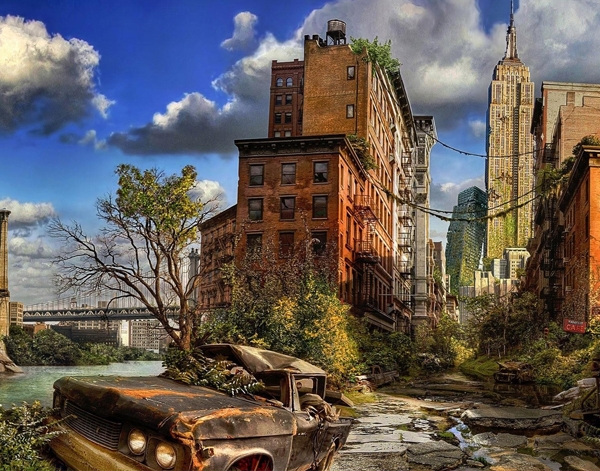
W skrócie: Grafika redukcyjna w Adobe Photoshop polega na symulowaniu wpływu czasu i zaniedbania na pojazd – za pomocą Pen Tool, filtra Liquify oraz pędzli z rdzą i zniszczeniami można nadać dowolnemu samochodowi wygląd porzuconego wraku. W tym poradniku, opartym na materiale znalezionym na portalu PSDTube.pl, pokazujemy cały proces krok po kroku: od skrzywienia koła, przez uszkodzone lampy i pobite szyby, aż po pogiętą blachę i rdzę.
Dziś zaczynamy od ciekawego artykułu, który znaleźliśmy na portalu PSDTube.pl – jak zniszczyć samochód w programie graficznym? Może się to wydawać nietypowym zadaniem, ale jest jak najbardziej możliwe, a efekt potrafi zaskoczyć realizmem. Zapraszamy do przeczytania całego tutorialu.
Czym jest grafika redukcyjna?
Grafika redukcyjna to technika cyfrowego projektowania, w której celowo „starza się" lub niszczy obiekt, aby nadać mu bardziej realistyczny, zużyty wygląd. Pomysł wywodzi się wprost z modelarstwa redukcyjnego – rodzaju modelarstwa, w którym bardzo dużą uwagę przykłada się do odwzorowania wpływu środowiska na dany pojazd czy obiekt (rdza, wgniecenia, ubytki farby). Okazuje się, że podobną technikę można zastosować także w programach graficznych, takich jak Adobe Photoshop.
W tym tutorialu zajmiemy się „zdemolowaniem" samochodu w taki sposób, jakby ucierpiał przez wpływ czasu oraz niskie umiejętności kierowcy. Użyjemy efektu wygiętej blachy oraz rdzy – wszystko po to, by pojazd wyglądał jak najgorzej. W dużej mierze pracę ułatwiają darmowe pędzle przygotowane przez innych użytkowników, dzięki czemu nie trzeba każdej tekstury rysować ręcznie od podstaw.
Naszą „ofiarą" będzie Lancia Delta – auto kultowe dla wszystkich fanów rajdów. Zdjęcie, które stanowi trzon prezentacji, pochodzi z Wikipedii.
Samochód pomimo upływu lat wygląda jak nowy. Postaramy się szybko to zmienić.
Jak przygotować się do stworzenia efektu zniszczonego samochodu?
Zanim zabierzesz się za pracę w Photoshopie, warto zebrać materiały referencyjne. Obejrzyj kilka zdjęć przedstawiających opuszczone lub zaniedbane samochody – znajdziesz je w sieci, na przykład na stronie ratlook.net. Jeszcze prościej będzie przejść się na pobliski parking niestrzeżony, gdzie niemal na pewno „zalega" jakiś pojazd porzucony przez właściciela. Dobre referencje to podstawa – im więcej szczegółów zaobserwujesz (sposób, w jaki rdzewieje blacha, jak pękają szyby, jak zapada się karoseria), tym bardziej wiarygodny efekt uzyskasz w grafice.
Zobacz kurs Photoshop dla zaawansowanych -> TUTAJ
Krok po kroku: jak zniszczyć samochód w Adobe Photoshop
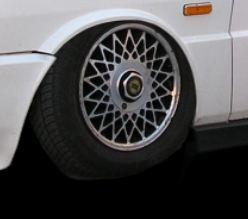
Na początek postaramy się nieco skrzywić kółka naszego auta. W pojazdach, które zbyt długo stoją bez nadzoru, często w ogóle nie ma kół – my jednak zasymulujemy efekt złamanych osi, łączących koło z układem napędowym oraz kierowniczym.
1. Skrzywione koło
Tutorial zaczynamy od zaznaczenia kółka naszego auta. Zaznaczamy je za pomocą wybranego, ulubionego narzędzia. Dobrze sprawdza się tu Pen Tool, czyli narzędzie pióra pozwalające precyzyjnie rysować ścieżki wektorowe złożone z odcinków i krzywych. Nie jest to narzędzie najłatwiejsze w obsłudze, ale pozwala na bardzo dokładne zaznaczanie. Z grubsza obrysuj koło, a tam gdzie trzeba, dopasuj krzywiznę. Jeśli masz problemy z korzystaniem z krzywych Beziera, jak najszybciej nadrób zaległości – to podstawa pracy z zaznaczeniami wektorowymi w Photoshopie. Mimo że opona jest okrągła, warto użyć wielu krótkich odcinków prostej. W niektórych miejscach trzeba przerobić wierzchołki ostre na zaokrąglone – zrobisz to za pomocą Convert Point Tool, dostępnego w menu Pen Tool.
Następnie kliknij na ścieżce prawym przyciskiem myszy i wybierz Make Selection. Wartość wtapania ustaw na niewielką liczbę – na przykład 0,3. Dzięki temu otrzymasz dość dokładnie obrysowane koło – zrobienie tego za pomocą lassa zajęłoby znacznie więcej czasu.
Wycinamy selekcję z kołem (Ctrl+X) i tworzymy nową warstwę, na którą wklejamy selekcję (Ctrl+V). Kołem zajmiemy się za chwilę. Pozostaje teraz problem, jak usunąć pozostały obszar między nadkolem, tak aby zostać z samą karoserią. Zaznacz ten obszar także za pomocą Pen Tool, a następnie połącz punkty, aby utworzyć selekcję. Wszystkie operacje wykonujemy na warstwie z samochodem. Nieco trudności sprawi obszar łączeń karoserii, ale wystarczy zbliżyć obraz.
Podobnie jak poprzednio, tworzymy zaznaczenie na ścieżce, klikając w nią prawym przyciskiem i wybierając Make Selection. Chcemy uzyskać w tym miejscu czarny obszar. Można to zrobić na przykład w ten sposób: tworzymy białą maskę warstwy i wybieramy pędzel koloru czarnego. Zamalowujemy białą maskę tym pędzlem, przez co widać pod tą warstwą to, co jest pod spodem. Na tym etapie nie zatwierdzaj jeszcze maski.
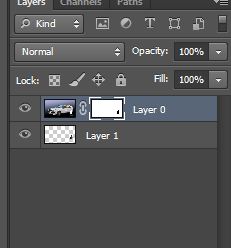
Teraz przejdź na warstwę z kołem i ustaw ją w odpowiednim miejscu. Używając opcji Free Transform, ustaw koło w dowolnej pozycji, która ci odpowiada. W naszym przykładzie zdecydowaliśmy się na obniżenie karoserii w stosunku do koła i lekkie wypaczenie.
Jak na razie nie wygląda to zbyt dobrze – pod kołem prześwituje przezroczysta warstwa. Za pomocą coraz mniejszego czarnego pędzla popraw maskę warstwy utworzoną w poprzednim kroku. Jeśli powiększysz koło, efekt będzie jeszcze lepszy. Opis jest identyczny dla przedniego i tylnego koła. W tym momencie możesz nadać maskę warstwy, klikając na nią prawym przyciskiem i wybierając „Apply layer mask".
2. Problemy z lampą
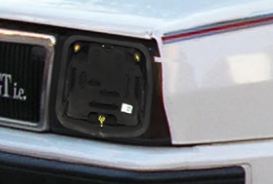
Następnie zajmiemy się światłem – a raczej jego brakiem. Zaznacz piórem jedno ze świateł przednich, skopiuj je na nową warstwę i zamaluj zupełnie narzędziem Burn Tool, czyli narzędziem do przyciemniania wybranych obszarów obrazu. Jeśli pojawią się kolorowe przebarwienia, zwalcz je za pomocą ciemnego pędzla – nie mają one jednak dużego znaczenia, bo za chwilę zasłonimy je czymś innym. Równie dobrze można to miejsce zamalować po prostu czarnym pędzlem.
Miejsce nie powinno zostać puste – wklej tam coś, co może przypominać wnętrze obudowy lampy. Postaraj się dopasować jego oświetlenie do pozostałej części samochodu. Dobrze sprawdzają się tu narzędzia z palety Free Transform (dopasowanie rozmiaru do wnętrza obudowy) oraz narzędzie ściemniania (skrót O). Inna opcja to wstawienie do środka fragmentu oryginalnej lampy, zwoju kabli z żarówką lub nawet ptasiego gniazda.
3. Akty wandalizmu – pobite szyby
Pobite szyby uzyskamy najszybciej, korzystając z gotowych pędzli. Tekstury można też skopiować z innych zdjęć i wklejać na nasz plik. Szyby „pobijemy" pędzlami, które pobierzesz za darmo ze strony http://bestdesignoptions.com/?p=7804. Wystarczy wypakować pobrany folder do ścieżki Presets – Brushes w folderze Photoshopa, co wymaga restartu programu. Po załadowaniu pędzli, tworząc nowe warstwy, twórz kolejne stłuczenia. Pędzle są bardzo duże – zmniejsz je klawiszem ]. Warstwy z uszkodzeniami szyb warto zgrupować w jednym zestawie warstw, dzięki czemu łatwiej będzie nimi zarządzać.
4. Pogięta blacha
Teraz dodamy trochę pogiętej blachy. Zaznacz obszar, który według ciebie nie powinien być idealnie równy, i skopiuj go na nową warstwę. Następnie wejdź w opcję Filter – Liquify, czyli filtr pozwalający płynnie deformować piksele obrazu, naśladując efekt płynnej, odkształconej powierzchni. Najlepiej sprawdza się tu pierwsze narzędzie w postaci palca do przesuwania pikseli. Sprawdź różne ustawienia i różne wymiary pędzli. Warto skupić się na krawędziach, które najczęściej ulegają korozji. Zaznaczenie prostokątne po ukosie, widoczne na pierwszym zdjęciu, uzyskasz za pomocą opcji Transform Selection.
Dobrą praktyką jest kopiowanie każdego zaznaczenia na osobną warstwę, dzięki czemu masz pełną kontrolę nad obrazem i w każdej chwili możesz cofnąć pojedynczy element. Użyj też kilku okrągłych zaznaczeń i ścieśnienia obszaru za pomocą narzędzia Pucker Tool. Po tym kroku auto powinno być gotowe do „brudzenia".
5. Rdza i brud
Rdzę oraz brud można wykonać na wiele sposobów: użyć gotowych pędzli, stworzyć własne lub po prostu powklejać tekstury z innych plików. Najprościej pobrać pędzle ze strony http://www.brushking.eu/202/rust-brushes.html. Każde pociągnięcie pędzla najlepiej wykonywać na nowej warstwie, zmieniając kolory i wielkość końcówki, aby efekt był jak najbardziej naturalny.
Warto przy tym włączyć opcję Auto Select.
Teraz następuje najbardziej pracochłonny etap – musimy dopasować wygląd rdzy. W niektórych miejscach pomoże opcja Add Noise, czyli filtr dodający ziarno do obrazu, dzięki czemu powierzchnia przestaje wyglądać na płaską i sztuczną.
Filtr szumu najlepiej sprawdzi się tam, gdzie jest duża powierzchnia jednolitej rdzy. Aby uzyskać rdzę, możesz też użyć pędzla o średniej wielkości w odpowiednim kolorze – po nałożeniu na niego szumu efekt będzie wyglądał dość naturalnie. Warto pamiętać, że rezultat w dużej mierze zależy od koloru auta: na białym lub srebrnym lakierze rdza będzie najlepiej widoczna, znacznie gorzej na czerwonym.
Rdza zawsze spływa ku dołowi – aby uzyskać taki efekt, użyj narzędzia Smudge Tool, które rozmazuje piksele w kierunku przeciągnięcia kursora.
Oczywiście jeszcze wiele można poprawić, a efekt przypomina samochód, który leżał na dnie rzeki. Wszystko zależy tylko i wyłącznie od Twojej inwencji.
Jakich błędów unikać przy tworzeniu grafiki redukcyjnej?
Najczęstsze problemy pojawiają się na etapach, które wydają się najprostsze:
- Zbyt regularne wzory zniszczeń – rdza i pęknięcia w naturze nigdy nie układają się symetrycznie, dlatego warto losowo zmieniać kąt i wielkość pędzla.
- Brak referencji – praca bez zdjęć prawdziwych wraków kończy się zwykle efektem sztucznym i przerysowanym.
- Jedna warstwa na cały efekt – praca na pojedynczej, niepodzielonej warstwie uniemożliwia późniejsze poprawki i cofanie pojedynczych elementów.
- Ignorowanie koloru auta – ten sam zestaw pędzli z rdzą da zupełnie inny efekt na białym, a inny na czerwonym lakierze, dlatego warto testować ustawienia na każdym projekcie osobno.
- Zbyt twarde krawędzie zaznaczeń – w świecie rzeczywistym przejścia między uszkodzoną a nienaruszoną powierzchnią są zazwyczaj płynne, dlatego warto rozmywać maski warstw.
Gdzie przydaje się umiejętność tworzenia realistycznych zniszczeń w grafice?
Technika grafiki redukcyjnej, choć opisana tu na przykładzie samochodu, ma znacznie szersze zastosowanie – w reklamie, fotomontażu, projektowaniu okładek czy materiałach promocyjnych nawiązujących do stylistyki vintage lub postapokaliptycznej. Dobrze opanowane podstawy pracy z maskami, zaznaczeniami i filtrami w Photoshopie przydają się także przy przygotowywaniu grafik na potrzeby brandingu i materiałów wizualnych marki, a solidne portfolio takich realizacji bywa mocnym argumentem przy współpracy z klientami w zakresie sesji foto i wideo. Jeśli dopiero zaczynasz przygodę z projektowaniem graficznym, warto też zajrzeć do naszego poradnika o tym, jak stworzyć dobry logotyp – wiele zasad pracy z kształtem i detalem jest tam bardzo podobnych.
Podsumowując, Photoshop to świetne narzędzie nie tylko do poprawiania rzeczywistości i wygładzania zmarszczek. Sprawdza się także wtedy, gdy trzeba coś zniszczyć – przynajmniej wirtualnie. Zdobądź zatem zdjęcie dowolnego samochodu i spróbuj własnych sił w grafice redukcyjnej.
Podsumowanie
Grafika redukcyjna to technika, która pozwala w Photoshopie uzyskać realistyczny efekt zniszczenia – rdzę, wgniecenia, pobite szyby czy uszkodzone elementy karoserii. Kluczem do sukcesu jest praca na wielu oddzielnych warstwach, korzystanie z masek zamiast trwałego kasowania fragmentów obrazu oraz sięganie po dobre referencje fotograficzne. Narzędzia takie jak Pen Tool, Liquify, Burn Tool czy Smudge Tool w połączeniu z gotowymi pędzlami tekstur znacznie przyspieszają cały proces i pozwalają uzyskać efekt, który trudno odróżnić od zdjęcia prawdziwego wraku.
Najczęściej zadawane pytania
Czym różni się grafika redukcyjna od zwykłego retuszu zdjęć?
Retusz zazwyczaj poprawia i upiększa obraz, usuwając niedoskonałości. Grafika redukcyjna działa odwrotnie – celowo wprowadza zniszczenia, zużycie i ślady upływu czasu, aby obiekt wyglądał na bardziej realistyczny w kontekście zaniedbania lub starzenia się.
Czy do stworzenia efektu zniszczonego samochodu potrzebne są płatne pędzle?
Nie, w opisanym procesie wykorzystywane są darm

CEO & Founder Media Project Group
Założyciel Media Project Group, od początku kariery związany z branżą kreatywną. Na co dzień łączy strategię marki, marketing internetowy, SEO i social media, prowadząc kompleksowe projekty dla firm z wielu branż. W Academy dzieli się praktyczną wiedzą z codziennej pracy agencji.
Chcesz wdrożyć to w swojej firmie?
Umów konsultację